Atualizando para Novas Versões
Tutorial de Vídeo
Veja o tutorial em vídeo acima para um passo-a-passo do processo de atualização. Pode ser útil ativar a tela cheia!
Instruções
-
Quando você iniciar
Start Server.cmd, você pode receber um alerta de que o Peacock está desatualizado, como mostrado nessa imagem de exemplo: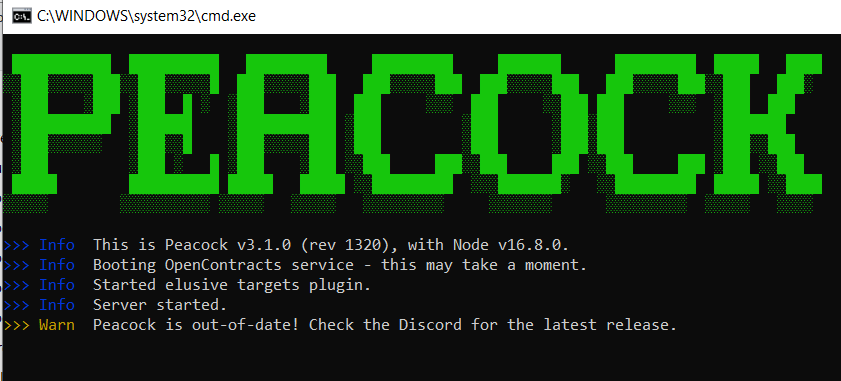 .
. -
Normalmente você precisará atualizar o Peacock apenas quando tiver uma nova atualização do jogo, mas fique atento aos canais
#updatese#downloadsdo servidor Discord do Peacock para se assegurar.- Nota: O Peacock pode ficar temporariamente indisponível depois de uma atualização do jogo, já que levam algumas horas para o inicializador do Peacock ser atualizado também.
-
Se há uma nova atualização do Peacock, vá para o último lançamento do Peacock no GitHub para baixar a última build.
-
Extraia (descompacte) os arquivos. Rodar os arquivos de dentro do arquivo compactado não irá funcionar.
-
Assumindo que você usou Peacock durante a última atualização do jogo, siga as instruções abaixo para manter seu equipamento inicial nas missões e arquivos salvos (Sem isso, seu equipamento irá voltar ao padrão de pistola ICA19/moedas/fio de fibra, e seus arquivos salvos serão perdidos).
- Copie suas antigas pastas
userdataandcontractSessionsda pasta de instalação anterior do Peacock, e cole na sua nova pasta de instalação do Peacock. Substitua qualquer arquivo existente na pasta da nova versão do Peacock, se necessário. - Veja essa imagem de exemplo se tiver qualquer problema para encontrar as pastas
userdataecontractSessions: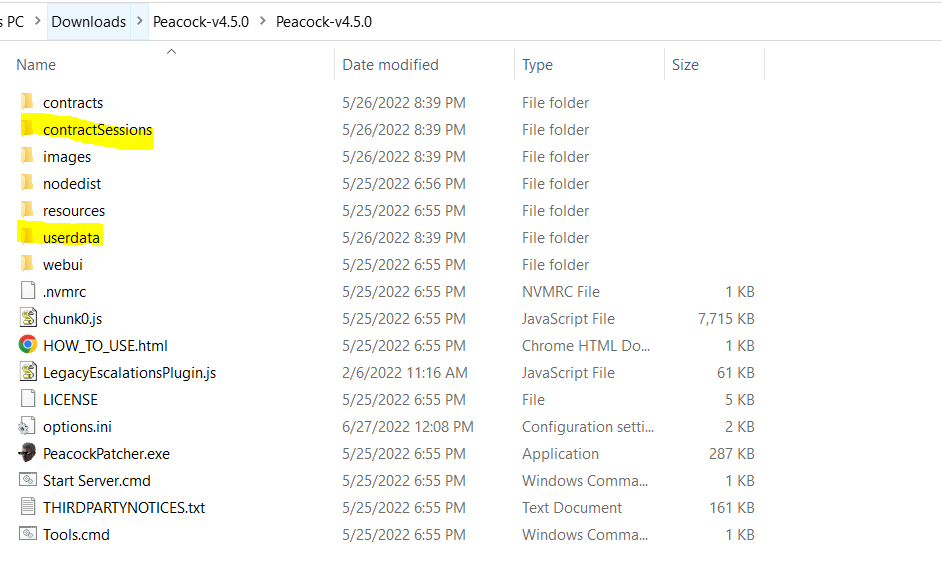
- Copie suas antigas pastas